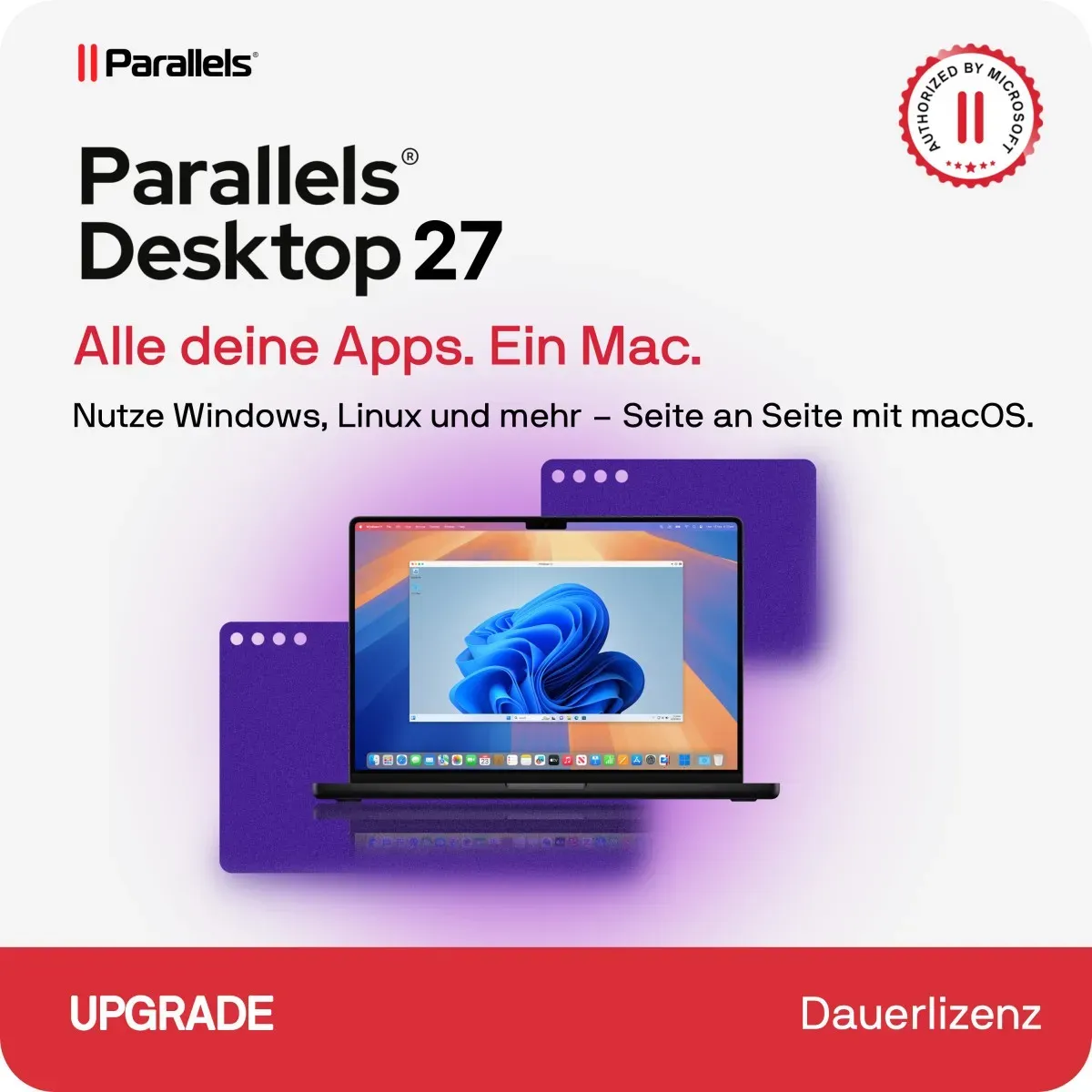
Parallels Desktop 27 für Mac ? Windows 11 und weitere Betriebssysteme auf dem Mac nutzen Parallels Desktop 27 für Mac ermöglicht es, Windows und andere Betriebssysteme direkt auf einem Mac auszuführen. Die Virtualisierungslösung verbindet macOS und Windows in einer gemeinsamen Arbeitsumgebung und macht es möglich, Windows-Anwendungen zu verwenden, ohne den Mac jedes Mal neu starten zu müssen. Damit eignet sich Parallels Desktop 27 besonders für Mac-Anwender, die auf bestimmte Windows-Programme angewiesen sind. Ob Microsoft Office, Unternehmenssoftware, Buchhaltungsprogramme, Bildungssoftware oder spezielle Anwendungen, die ausschließlich für Windows entwickelt wurden ? mit einer virtuellen Windows-Umgebung lassen sich zahlreiche Programme direkt auf dem Mac nutzen. Parallels Desktop 27 wurde für aktuelle Mac-Systeme optimiert und setzt bei dieser Version auf Apple-Silicon-Macs. Window...
Parallels Desktop 27 Standard für MAC *1 Jahr* Die Jahresversion enthält während der Laufzeit immer die neuste Version von Parallels Desktop 27 Standard Parallels Desktop 27 Standard läuft nur auf Macs mit Apple Silicon (M1 oder neuer). Die neue Hauptversion 27 von Parall...
International, Andere, Versand nach CH, Versand nach A
Artikelbeschreibung:
Parallels Desktop 27 für Mac – Windows und Mac perfekt vereint Mit Parallels Desktop 27 für Mac nutzen Sie Windows und zahlreiche Windows-Anwendungen komfortabel direkt auf Ihrem Mac – ohne dafür den Computer neu starten zu müssen. Die leistungsstarke Virtualisierungssoftware für macOS verbindet die vertraute Mac-Umgebung mit der Flexibilität von Windows und eignet sich damit ideal für Beruf, Studium, Entwicklung und den privaten Einsatz. Wer Parallels Desktop 27 kaufen möchte, erhält eine moderne Lösung, die speziell auf aktuelle Mac-Systeme und Apple-Silicon-Prozessoren abgestimmt ist. Windows- und Linux-Systeme können als virtuelle Maschinen ausgeführt werden, während eine verbesserte Grafikunterstützung auch anspruchsvollere Anwendungen und professionelle Workflows ermöglicht. Ob Microsoft Office, spezielle Windows-Programme, Entwicklungsumgebungen oder andere Anwendungen: Parallels Desktop 27 für Mac ermöglicht den schnellen Wechsel zwischen macOS und Windows und sorgt für einen besonders komfortablen Arbeitsablauf. Damit ist die Software eine attraktive Wahl für alle, die Windows auf dem Mac nutzen möchten, ohne auf die Vorteile von macOS verzichten zu müssen. Was ist neu in Parallels Desktop 27? Mehr Grafikleistung mit OpenGL 4.3 Parallels Desktop 27 setzt auf einen neuen Metal-basierten OpenGL-4.3-Treiber. Dadurch können anspruchsvolle Grafik- und 3D-Anwendungen deutlich flüssiger arbeiten. Besonders professionelle Programme wie ArcGIS Pro und technische Software profitieren von der verbesserten Grafikverarbeitung. KI-Beschleunigung auf Apple M4 Auf Macs mit Apple M4 oder neuer können KI- und Machine-Learning-Aufgaben innerhalb virtueller Linux-Systeme deutlich schneller ausgeführt werden. Das macht die Pro Edition besonders interessant für Entwickler, Data-Science-Projekte und technische Workloads. Bereit für macOS 27 Golden Gate Parallels Desktop 27 unterstützt macOS 27 Golden Gate und ermöglicht, bestehende Windows-Umgebungen nach einem macOS-Upgrade weiterzuverwenden. Ein erneutes Einrichten der virtuellen Maschine ist dabei nicht erforderlich. Fokus auf Apple Silicon Version 27 ist speziell für moderne Macs mit Apple Silicon ausgelegt und nutzt die aktuelle Chiparchitektur gezielt aus. Verbesserungen für Unternehmen SSO, Sicherheitsfunktionen und Plattformintegration wurden für professionelle und zentral verwaltete Umgebungen weiter verbessert. Mehr Möglichkeiten für Profis Mehr virtuelle Ressourcen, erweiterte Netzwerkfunktionen und bessere Multi-VM-Szenarien unterstützen Entwicklung, Tests und anspruchsvolle technische Projekte. Parallels Desktop 27 Standard oder Pro – welche Version passt zu Ihnen? Parallels Desktop 27 Standard Ideal, wenn Sie Windows hauptsächlich für Office, Lernsoftware, Finanzprogramme oder andere gängige Windows-Anwendungen benötigen. Die Standard Edition deckt typische Aufgaben im privaten und beruflichen Alltag zuverlässig ab. Parallels Desktop 27 Pro Die richtige Wahl für Entwickler, technische Anwender und leistungsintensive Projekte. Zusätzliche Grafikfunktionen, höhere virtuelle Ressourcen, Netzwerkwerkzeuge und erweiterte VM-Funktionen bieten deutlich mehr Spielraum für professionelle Anwendungen. Funktion Standard Pro Windows 11 auf dem Mac verwenden ✓ ✓ Klassische Windows-Programme und Business-Anwendungen ausführen ✓ ✓ Virtuelle Linux-Systeme betreiben ✓ ✓ Unterstützung aktueller macOS-Versionen ✓ ✓ Erweiterte OpenGL-4.3-Unterstützung auf Metal-Basis – ✓ Zusätzliche Leistung für ArcGIS Pro – ✓ KI- und Machine-Learning-Beschleunigung unter Linux auf M4-Systemen – ✓ Erweiterte virtuelle Hardware-Ressourcen – ✓ Professionelle Netzwerk- und Kommandozeilenwerkzeuge – ✓ Entwicklung und Tests mit mehreren virtuellen Maschinen Eingeschränkt ✓ Für wen ist Parallels Desktop 27 geeignet? Private Anwender Für Windows-Programme auf dem Mac – ohne zweiten Rechner und ohne ständigen Neustart. Büro & Business Ideal für Office, Buchhaltung, Finanzsoftware und andere Windows-Anwendungen im Arbeitsalltag. Studium & Ausbildung Für Lernsoftware und Fachprogramme, die unter macOS nicht oder nur eingeschränkt verfügbar sind. Entwickler & IT-Profis Für virtuelle Testsysteme, Linux-Umgebungen, Softwareentwicklung und Multi-VM-Workflows. Systemanforderungen für Parallels Desktop 27 für Mac Komponente Anforderungen Empfohlene Ausstattung Prozessor Apple Silicon Chip der M-Serie oder A18 Pro Apple Silicon Chip der M-Serie Arbeitsspeicher 8 GB RAM 16 GB RAM oder mehr Speicherplatz 600 MB für Parallels Desktop Zusätzlicher Speicherplatz für das Gastbetriebssystem Mindestens 16 GB für Windows SSD empfohlen Zusätzlicher Speicher für virtuelle Maschinen, Programme und Dateien Grafik Apple Silicon Chip der M-Serie oder A18 Pro Apple M3 Chip oder neuer Betriebssystem macOS Golden Gate 27.0 oder neuer macOS Tahoe 26.0 oder neuer macOS Sequoia 15.5 oder neuer macOS Sonoma 14.7 oder neuer macOS Golden Gate 27.0 oder neuer macOS Tah...
Parallels Desktop 18 Standard für MAC - 1 Jahr Parallels® Desktop18 für Mac ist die einfachste, leistungsstärkste & schnellste Anwendung zur Ausführung von Windows auf einem Mac, ohne einen Neustart ausführen zu müssen. Wechseln Sie innerhalb kürzester Zeit mühelos zwischen Mac- und Windows-Anwendungen. Schnell, leistungsstark und einfach Mit Parallels® Desktop18 können Sie ohne eine Beeinträchtigung der Leistung Tausende von Windows-Anwendungen ausführen, wie beispielsweise Microsoft Office, Internet Explorer, Access, Quicken, QuickBooks, Visual Studio und sogar grafikintensive Spiele und CAD-Programme. Ein Neustart ist zur Anwendung von Windows-Programmen nicht nötig. Integration von Office 365 Öffnen Sie schnell und einfach Word-, Excel- oder PowerPoint-Dokumente in Safari in ihrer nativen Windows Office-Anwendung. Speicherplatz sparen Mit der automatischen Speicherplatzoptimierung und dem Assistenten für die Freigabe von Speicherplatzdas holen Sie das Beste aus Ihrer Mac-Festplatte heraus. Unterstützung für Retina-Display Profitieren Sie von der intelligenten Größenanpassung und unabhängigen Bildschirmauflösung für separate Bildschirme. Sofortiger Zugriff Schnelles Starten von Windows-Programmen direkt aus dem Mac Dock, sowie einfacher Zugriff darauf. Reisemodus Parallels® Desktop18 verlängert die Akkulaufzeit, wenn das Gerät nicht an eine Stromquelle angeschlossen ist. Leistung: Schneller als je zuvor Zeit ist eine der wichtigsten Ressourcen. In jeder neuen Version sind wir bestrebt, dafür zu sorgen, dass Parallels Desktop und virtuelle Maschinen schneller laufen. Längere Akkulaufzeit Parallels Desktop hilft, den Akku zu schonen, wenn Ihr Mac nicht an die Stromversorgung angeschlossen ist. Im verbesserten Reisemodus verbraucht Windows weniger Rechen- und Netzwerkressourcen. Unterstützung für macOS Ventura Parallels Desktop unterstützt macOS Ventura (wenn veröffentlicht), macOS Monterey, macOS Big Sur 11, macOS Catalina 10.15 und macOS Mojave 10.14. Intelligenter arbeiten Führen Sie klassische Intel-basierte (x86) Windows-Anwendungen auf Ihrem Mac der M-Serie aus. Mit über 200.000 unterstützten Apps, die nur auf Windows laufen, sind Sie bestens versorgt. Unterstützung von neuen Geräten Auf Macs mit MacOS Big Sur 11 können Sie i1iO Automated Scanning Table (von X-Rite) und CC Debugger (von Texas Instruments) mit Windows-Anwendungen verwenden. Nutzerfreundlichkeit Verbesserte Trackpad-Gesten Jetzt mit Unterstützung einer Zusammendrückbewegung mit zwei Fingern zum Drehen von Inhalten in Windows 10-Anwendungen wie Maps, Photos, Edge und mehr. Auch die Zoomgeste wurde verbessert, um eine flüssigere Erfahrung zu ermöglichen. Auswahl der Windows-Edition vor der Installation Die Installation von Windows von einem ISO-Image mit mehreren Windows-Editionen erfolgt jetzt vollautomatisch. Parallels Desktop 18 ermöglicht die Auswahl der gewünschten Windows-Edition, bevor Sie die Installation starten, ohne dass Sie vor Ihrem Mac sitzen müssen, um die Edition manuell auszuwählen, den Lizenzschlüssel einzugeben usw. Intelligente Erkennung externer Datenträger Wenn Sie eine virtuelle Maschine starten, die auf einer externen Festplatte gespeichert ist, überprüft Parallels Desktop 18 jetzt, ob die Festplatte mit dem Mac verbunden ist, und fordert Sie auf, die Verbindung mit dem Namen der Festplatte herzustellen. Sobald die Festplatte verbunden ist, wird sie von Parallels Desktop 18 automatisch erkannt, sodass Sie die virtuelle Maschine mit einem Klick starten können. Gemeinsames Profil: native Mac-Symbole Parallels Desktop zeigt Windows-Ordner im Datei-Explorer an, die für macOS freigegeben sind, indem es die nativen macOS-Finder-Symbole verwendet. Wenn beispielsweise der Ordner ?Dokumente? in Windows mit dem macOS-Ordner ?Dokumente? gemeinsam genutzt wird, haben beide das gleiche macOS-Symbol. Gemeinsames Profil: Datensicherheit Wenn Sie eine Datei aus einem Windows-Ordner löschen möchten, der von macOS aus freigegeben ist, warnt Parallels Desktop Sie, dass diese Datei vollständig von der Festplatte des Mac entfernt wird. Konzentriert bleiben und nicht gestört werden Wenn Sie ?Nicht stören? unter macOS aktivieren, schaltet sich der Benachrichtigungsassistent in Windows 10 automatisch ein, damit Sie nicht durch Töne und Popup-Benachrichtigungen von Windows-Anwendungen abgelenkt werden. Geräte Optimieren der Festplattenspeichernutzung Sie brauchen nicht mehr zu prüfen, wie viel ungenutzter Platz manuell zurückgewonnen werden kann. Jetzt können Sie auf der Registerkarte Allgemein der Konfiguration der virtuellen Maschine festlegen, dass Windows bei jedem Herunterfahren automatisch den gesamten unbenutzten Speicherplatz an Mac zurückgibt (siehe Freigebbarer Speicherplatz). Wenn Sie beispielsweise eine 10 GB große Datei unter Windows heruntergeladen oder dorthin kopiert haben und Windows auf der Festplatte des Macs 40 GB belegt, wird der Windows-Dateiträger auf 50 GB erweitert. Wenn Sie diese Datei dann e...
Parallels Desktop 18 MAC: Die ultimative Lösung für Mac-Nutzer Einleitung Wenn Sie ein stolzer Besitzer eines Mac-Computers sind, wissen Sie bereits, dass diese Geräte für ihre Zuverlässigkeit und Benutzerfreundlichkeit bekannt sind. Aber was ist, wenn Sie gelegentlich Windows-Anwendungen oder Software verwenden müssen? Hier kommt Parallels Desktop 18 MAC ins Spiel. In diesem Artikel werden wir uns eingehend mit diesem Produkt von Parallels befassen, um herauszufinden, wie es Ihnen dabei helfen kann, das Beste aus Ihrem Mac herauszuholen. Was ist Parallels Desktop 18 MAC? Parallels Desktop 18 MAC ist eine leistungsstarke Virtualisierungssoftware, die es Mac-Nutzern ermöglicht, Windows-Betriebssysteme und -Anwendungen nahtlos auf ihrem Mac auszuführen. Dieses erstaunliche Produkt öffnet eine Welt voller Möglichkeiten und bietet zahlreiche Vorteile für diejenigen, die sowohl Mac- als au...
Parallels Desktop 18 Standard für MAC - 1 Jahr Parallels® Desktop18 für Mac ist die einfachste, leistungsstärkste & schnellste Anwendung zur Ausführung von Windows auf einem Mac, ohne einen Neustart ausführen zu müssen. Wechseln Sie innerhalb kürzester Zeit mühelos zwischen Mac- und Windows-Anwendungen. Schnell, leistungsstark und einfach Mit Parallels® Desktop18 können Sie ohne eine Beeinträchtigung der Leistung Tausende von Windows-Anwendungen ausführen, wie beispielsweise Microsoft Office, Internet Explorer, Access, Quicken, QuickBooks, Visual Studio und sogar grafikintensive Spiele und CAD-Programme. Ein Neustart ist zur Anwendung von Windows-Programmen nicht nötig. Integration von Office 365 Öffnen Sie schnell und einfach Word-, Excel- oder PowerPoint-Dokumente in Safari in ihrer nativen Windows Office-Anwendung. Speicherplatz sparen Mit der automatischen Speicherplatzoptimierung und dem Assistenten für die Freigabe von Speicherplatzdas holen Sie das Beste aus Ihrer Mac-Festplatte heraus. Unterstützung für Retina-Display Profitieren Sie von der intelligenten Größenanpassung und unabhängigen Bildschirmauflösung für separate Bildschirme. Sofortiger Zugriff Schnelles Starten von Windows-Programmen direkt aus dem Mac Dock, sowie einfacher Zugriff darauf. Reisemodus Parallels® Desktop18 verlängert die Akkulaufzeit, wenn das Gerät nicht an eine Stromquelle angeschlossen ist. Leistung: Schneller als je zuvor Zeit ist eine der wichtigsten Ressourcen. In jeder neuen Version sind wir bestrebt, dafür zu sorgen, dass Parallels Desktop und virtuelle Maschinen schneller laufen. Längere Akkulaufzeit Parallels Desktop hilft, den Akku zu schonen, wenn Ihr Mac nicht an die Stromversorgung angeschlossen ist. Im verbesserten Reisemodus verbraucht Windows weniger Rechen- und Netzwerkressourcen. Unterstützung für macOS Ventura Parallels Desktop unterstützt macOS Ventura (wenn veröffentlicht), macOS Monterey, macOS Big Sur 11, macOS Catalina 10.15 und macOS Mojave 10.14. Intelligenter arbeiten Führen Sie klassische Intel-basierte (x86) Windows-Anwendungen auf Ihrem Mac der M-Serie aus. Mit über 200.000 unterstützten Apps, die nur auf Windows laufen, sind Sie bestens versorgt. Unterstützung von neuen Geräten Auf Macs mit MacOS Big Sur 11 können Sie i1iO Automated Scanning Table (von X-Rite) und CC Debugger (von Texas Instruments) mit Windows-Anwendungen verwenden. Nutzerfreundlichkeit Verbesserte Trackpad-Gesten Jetzt mit Unterstützung einer Zusammendrückbewegung mit zwei Fingern zum Drehen von Inhalten in Windows 10-Anwendungen wie Maps, Photos, Edge und mehr. Auch die Zoomgeste wurde verbessert, um eine flüssigere Erfahrung zu ermöglichen. Auswahl der Windows-Edition vor der Installation Die Installation von Windows von einem ISO-Image mit mehreren Windows-Editionen erfolgt jetzt vollautomatisch. Parallels Desktop 18 ermöglicht die Auswahl der gewünschten Windows-Edition, bevor Sie die Installation starten, ohne dass Sie vor Ihrem Mac sitzen müssen, um die Edition manuell auszuwählen, den Lizenzschlüssel einzugeben usw. Intelligente Erkennung externer Datenträger Wenn Sie eine virtuelle Maschine starten, die auf einer externen Festplatte gespeichert ist, überprüft Parallels Desktop 18 jetzt, ob die Festplatte mit dem Mac verbunden ist, und fordert Sie auf, die Verbindung mit dem Namen der Festplatte herzustellen. Sobald die Festplatte verbunden ist, wird sie von Parallels Desktop 18 automatisch erkannt, sodass Sie die virtuelle Maschine mit einem Klick starten können. Gemeinsames Profil: native Mac-Symbole Parallels Desktop zeigt Windows-Ordner im Datei-Explorer an, die für macOS freigegeben sind, indem es die nativen macOS-Finder-Symbole verwendet. Wenn beispielsweise der Ordner „Dokumente“ in Windows mit dem macOS-Ordner „Dokumente“ gemeinsam genutzt wird, haben beide das gleiche macOS-Symbol. Gemeinsames Profil: Datensicherheit Wenn Sie eine Datei aus einem Windows-Ordner löschen möchten, der von macOS aus freigegeben ist, warnt Parallels Desktop Sie, dass diese Datei vollständig von der Festplatte des Mac entfernt wird. Konzentriert bleiben und nicht gestört werden Wenn Sie „Nicht stören“ unter macOS aktivieren, schaltet sich der Benachrichtigungsassistent in Windows 10 automatisch ein, damit Sie nicht durch Töne und Popup-Benachrichtigungen von Windows-Anwendungen abgelenkt werden. Geräte Optimieren der Festplattenspeichernutzung Sie brauchen nicht mehr zu prüfen, wie viel ungenutzter Platz manuell zurückgewonnen werden kann. Jetzt können Sie auf der Registerkarte Allgemein der Konfiguration der virtuellen Maschine festlegen, dass Windows bei jedem Herunterfahren automatisch den gesamten unbenutzten Speicherplatz an Mac zurückgibt (siehe Freigebbarer Speicherplatz). Wenn Sie beispielsweise eine 10 GB große Datei unter Windows heruntergeladen oder dorthin kopiert haben und Windows auf der Festplatte des Macs 40 GB belegt, wird der Windows-Dateiträger auf 50 GB erweitert. Wenn Sie diese Datei dann e...